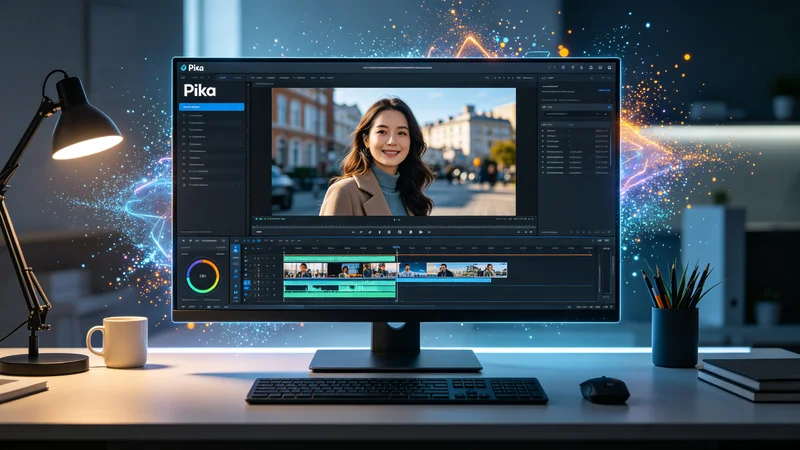
最近半年,AI视频生成工具发展得非常快。
从最开始的Runway,到后来的Sora,再到现在的Pika,每一款工具都在推动AI视频的边界。其中,Pika 1.0是我最近用得最多的一款,它的生成质量和易用性都让我印象深刻。
这篇文章,就来推荐一下Pika 1.0,分享一些使用技巧和实际体验。
Pika 1.0是什么
Pika 1.0是Pika Labs在2023年底推出的AI视频生成工具。
它的核心功能是,根据文字描述或者图片,生成一段短视频。你可以用它来制作动画、特效、短片,甚至是电影级别的镜头。
和其他AI视频工具相比,Pika 1.0有几个明显的优势。
第一,生成速度快。普通的视频生成,大概1-2分钟就能出结果。而有些工具,生成一段视频需要十几分钟甚至更久。
第二,支持的风格多。Pika 1.0支持多种视频风格,包括动漫、3D、电影、写实、像素艺术等等。你可以通过提示词来控制风格,也可以用参考图来引导。
第三,操作简单。Pika 1.0的界面很直观,不需要复杂的设置。输入提示词,选择参数,点击生成,就可以了。对新手很友好。
第四,免费额度充足。Pika 1.0每天有一定的免费生成额度,对于普通用户来说,基本够用了。如果需要更多,可以订阅付费版。
基础使用方法
先说说基础的使用方法。
打开Pika的网站,登录之后,就可以看到生成界面。最基本的用法是,在输入框里输入文字描述,然后点击生成。
比如,你输入"一只猫在草地上奔跑,慢动作,阳光明媚",Pika就会生成一段对应的视频。
提示词的写法很重要。一个好的提示词,应该包含以下几个要素:
主体:视频里有什么,比如"一个女孩""一座城市""一只狗"。 动作:主体在做什么,比如"在跳舞""在下雨""在飞翔"。 场景:在哪里发生,比如"在森林里""在海边""在未来城市"。 风格:视频的风格,比如"电影感""动漫风格""写实""黑白"。 镜头:镜头的运动方式,比如"特写""广角""推镜头""环绕镜头"。 质量:画质要求,比如"4K""高清""电影质感"。
把这些要素组合起来,就能得到比较好的提示词。比如:"一个女孩在森林里跳舞,阳光透过树叶洒下来,电影感,慢动作,4K高清。"
除了文字提示词,Pika 1.0还支持图片输入。你可以上传一张图片,然后让Pika根据这张图片生成视频。这个功能非常实用,可以用来让静态图片动起来。
进阶技巧
掌握了基础用法之后,来看看一些进阶技巧。
第一个技巧,是使用负面提示词。
Pika 1.0支持负面提示词,也就是你不希望出现在视频里的内容。比如,你可以在负面提示词里写"模糊、变形、低质量、多余的手指",这样生成的视频质量会更高。
负面提示词在生成人物的时候特别有用。AI生成人物经常会出现手指变形、面部扭曲的问题,用负面提示词可以一定程度上避免这些问题。
第二个技巧,是调整运动强度。
Pika 1.0有一个"motion"参数,可以控制视频的运动强度。数值越高,视频里的动作越剧烈;数值越低,视频越安静。
如果你想要一个安静的、氛围感强的视频,可以把motion调低。如果你想要一个动作丰富、充满活力的视频,可以把motion调高。
我自己的经验是,生成风景类视频的时候,motion调到2-3比较合适;生成动作类视频的时候,motion调到5-7比较合适。
第三个技巧,是使用一致性功能。
Pika 1.0有一个"consistency"功能,可以让生成的视频和参考图保持一致。这个功能在图生视频的时候特别有用。
比如,你上传了一张人物图片,想要让这个人物在视频里动起来。开启consistency之后,生成的视频会尽量保持人物的外貌特征不变,不会出现"换脸"的问题。
不过,这个功能会降低生成速度,而且有时候会让视频的动作变得比较僵硬。需要根据实际情况来决定是否开启。
第四个技巧,是分镜生成。
如果你想要制作一个比较长的视频,可以把它分成多个镜头,分别生成,然后用剪辑软件拼在一起。
每个镜头单独生成,质量会比一次性生成一个长视频要好。而且,你可以对每个镜头单独调整提示词和参数,控制更精细。
我一般会先写一个简单的分镜脚本,列出每个镜头的画面描述、时长、镜头运动方式,然后逐个生成。最后用剪映或者Premiere把它们拼起来,加上音乐和字幕。
实际应用场景
Pika 1.0在很多场景下都能提升效率。
第一个场景,是社交媒体内容创作。
如果你是做短视频的,Pika 1.0可以帮你快速生成素材。比如,你做一个科普类的账号,需要一些动画演示,就可以用Pika生成。比自己做动画快多了。
我有一个朋友做小红书账号,专门发治愈系的短视频。她用Pika生成风景和动物的视频,配上音乐和文字,每条视频的制作时间从原来的几个小时缩短到了几十分钟。
第二个场景,是产品演示。
如果你是做产品的,可以用Pika生成产品的演示视频。比如,你有一个新产品的设计图,可以用Pika让它动起来,展示产品的使用场景和功能。
这比做一个完整的3D动画要快得多,成本也低得多。对于早期创业公司来说,是一个很好的选择。
第三个场景,是创意原型。
如果你是做创意工作的,比如导演、设计师、广告人,可以用Pika快速验证创意想法。有了一个创意,先用Pika生成一个粗略的视频原型,看看效果如何。如果效果好,再投入更多资源去做正式版。
这样可以大大降低试错成本,提高创意的迭代速度。
第四个场景,是教育和培训。
在教育领域,Pika可以用来生成教学视频。比如,历史课上,可以用Pika生成历史场景的还原视频;科学课上,可以用Pika生成实验过程的动画。
这些视频可以让教学内容更生动,学生更容易理解。
使用注意事项
使用Pika 1.0的时候,有一些注意事项。
第一,要有耐心。AI生成视频不是每次都能一次成功的。有时候生成的结果不符合预期,需要多试几次,调整提示词和参数。
我一般会对同一个提示词生成3-5个版本,然后选最好的一个。有时候还会在生成结果的基础上继续优化,直到满意为止。
第二,注意版权问题。Pika生成的视频,版权归属目前还不太明确。如果是商业用途,建议仔细阅读Pika的使用条款,或者咨询专业人士。
另外,不要用Pika生成涉及他人肖像、商标、受版权保护的内容的视频,避免侵权风险。
第三,保护隐私。不要在提示词里包含个人隐私信息,也不要上传包含他人隐私的图片。AI生成的内容可能会被用于模型训练,所以要谨慎。
第四,合理使用免费额度。Pika的免费额度是每天刷新的,如果不够用,可以考虑订阅付费版。付费版的生成速度更快,额度也更多。
写在最后
Pika 1.0是一款非常强大的AI视频生成工具。它降低了视频创作的门槛,让普通人也能制作出高质量的视频内容。
当然,它还不是完美的。生成的视频有时候会有变形、闪烁、逻辑不通的问题。但考虑到它的发展速度,这些问题应该会很快得到改善。
如果你对AI视频感兴趣,或者想要提升内容创作的效率,我强烈推荐你试试Pika 1.0。它可能会给你带来意想不到的惊喜。
AI工具的发展速度很快,今天推荐的Pika 1.0,可能过几个月就会有更好的替代品。但不管工具怎么变,核心都是一样的:用技术提升效率,把更多的时间留给创意本身。
评论(0)
暂无评论,快来抢沙发~
评论功能仅对会员开放,请先登录
登录