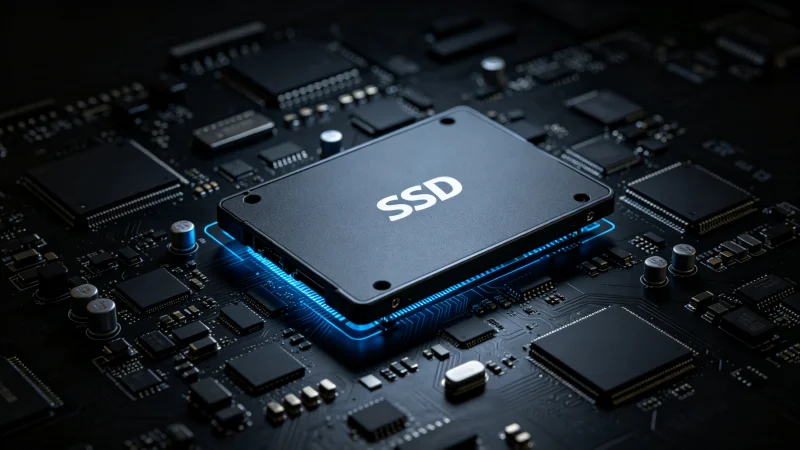
2016年我给用了三年的老笔记本电脑升级了一块固态硬盘SSD。
说起来这台笔记本是2013年买的ThinkPad配置在当时还算不错i5处理器8G内存但是硬盘是500G的机械硬盘。用了三年越来越慢开机要一分多钟打开软件要等半天用起来很憋屈。
之前一直听别人说升级SSD提升很大但是一直没舍得花钱因为SSD价格不便宜2016年的时候256G的SSD还要五六百块钱感觉有点,贵。
后来实在受不了电脑的慢了咬咬牙买了一块256G的SSD三星的850 EVO花了599块钱然后自己动手换了硬盘重装了系统。
换完之后一开机我就震惊了原来电脑可以这么快简直是质的飞跃和之前完全是两台电脑。
今天就来聊聊固态硬盘SSD到底值不值得买作为一个普通用户的真实感受。
一、为什么要升级SSD
先说说为什么要升级SSD。
我的老笔记本用了三年越来越慢主要表现,在:
- 开机慢:从按电源键到进入系统能正常使用要一分多钟有时候甚至两分钟等得很着急。
- 打开软件慢:打开浏览器要等十几秒打开Word,Excel要等半天打开大型软件更慢要等几十秒。
- 系统卡顿:同时开几个软件就卡得不行切换软件要等半天鼠标经常转圈体验很差。
- 复制文件慢:复制大文件比如几个G的电影或者安装包要等很久速度只有几十MB/s。
- 噪音大:机械硬盘运行的时候有嗡嗡的声音特别是读盘的时候声音更明显安静的环境下很,吵。
- 发热大:机械硬盘运行的时候发热也比较大笔记本的温度比较高风扇转得很,响。
这些问题归根结底都是因为机械硬盘的速度太慢了成为了整个电脑的性能瓶颈。
电脑的CPU内存都很快但是硬盘太慢数据从硬盘读到内存要很久CPU再快也要等数据所以整体体验就很慢。
而SSD的速度比机械硬盘快很多几倍甚至几十倍升级SSD之后硬盘不再是瓶颈电脑的整体体验就会大幅提升。
二、升级前后的对比
升级SSD之前我专门测了一下原来的机械硬盘的速度升级之后又测了一下SSD的速度做个对比。
1. 开机速度
- 升级前(机械硬盘):从按电源键到进入系统能正常使用需要1分20秒左右。
- 升级后(SSD):从按电源键到进入系统能正常使用需要12秒左右。
提升了将近7倍原来要等一分多钟现在十几秒就进去了体验完全不一样。
2. 打开软件速度
- 升级前(机械硬盘):打开Chrome浏览器第一次打开需要15秒左右;打开Word需要10秒左右;打开Photoshop需要30秒左右。
- 升级后(SSD):打开Chrome浏览器第一次打开需要3秒左右;打开Word需要2秒左右;打开Photoshop需要8秒左右。
提升了3-5倍原来打开软件要等半天现在点一下就开了几乎不用,等。
3. 系统流畅度
- 升级前(机械硬盘):同时开Chrome(10个标签页)+ Word + Excel + QQ + 微信就卡得不行切换软件要等半天鼠标经常转圈。
- 升级后(SSD):同样开这些软件很流畅切换软件秒开没有卡顿鼠标也不转圈了。
提升非常明显原来不敢同时开太多软件现在随便开都不卡。
4. 复制文件速度
- 升级前(机械硬盘):复制一个4G的电影文件从D盘到C盘需要2分钟左右速度大概30-40MB/s。
- 升级后(SSD):复制同样一个4G的电影文件从D盘到C盘需要15秒左右速度大概250-300MB/s。
提升了将近8倍原来复制大文件要等很久现在很快就复制完了。
5. 噪音和发热
- 升级前(机械硬盘):运行的时候有嗡嗡的读盘声音安静的环境下很明显;硬盘发热也比较大笔记本温度较高风扇转得,响。
- 升级后(SSD):SSD没有机械部件运行的时候完全静音没有任何声音;发热也小很多笔记本温度降低了不少风扇也不怎么转了很安静。
提升也很明显原来笔记本嗡嗡响现在很安静体验好很多。
三、使用体验
升级SSD之后用了一段时间最大的感受就是后悔后悔没有早点升级。
具体的使用体验有以下几点:
1. 开机秒进
原来开机要等一分多钟现在十几秒就进去了按完电源键去倒杯水回来就已经进入系统了可以直接用很,爽。
而且关机也很快原来关机要等十几秒现在几秒就关了不用,等。
2. 软件秒开
原来打开软件要等半天现在点一下就开了几乎不用等这种感觉真的很爽用了就回不去了。
特别是浏览器原来打开Chrome要等十几秒现在秒开而且开很多标签页也不卡切换标签页也很流畅。
还有大型软件比如Photoshop,Visual Studio原来打开要等几十秒现在几秒到十几秒就开了效率提升很多。
3. 系统流畅
原来系统经常卡顿鼠标转圈现在很流畅不管开多少软件都不卡切换软件秒开体验很好。
而且系统启动之后不用等很久就能直接用原来进入系统之后还要等半天等后台程序加载完才能流畅使用现在进入系统就已经流畅了不用,等。
4. 复制文件快
原来复制大文件要等很久现在很快就复制完了特别是复制很多小文件提升更明显原来复制几万个小文件要等很久现在快很多。
而且安装软件也快很多原来安装一个大型软件要等十几分钟现在几分钟就装完了。
5. 安静凉爽
原来笔记本嗡嗡响发热大现在很安静也凉爽很多用起来舒服很多。
特别是晚上安静的环境下原来硬盘的嗡嗡声很明显现在完全没有声音很安静体验好很多。
而且温度降低了之后风扇也不怎么转了更安静也更省电笔记本的续航也有一定的提升。
6. 不怕震动
原来机械硬盘怕震动笔记本移动的时候或者不小心碰一下都可能导致硬盘损坏数据丢失所以用笔记本的时候都小心翼翼,的。
现在SSD没有机械部件不怕震动随便移动随便碰都不怕用起来放心很多。
特别是笔记本经常要带出门移动使用SSD更耐用更放心。
四、SSD的优点
总结一下SSD的优点:
- 速度快:这是SSD最大的优点读写速度比机械硬盘快几倍到几十倍开机打开软件复制文件都快很多。
- 静音:SSD没有机械部件运行的时候完全静音没有任何声音。
- 发热小:SSD功耗低发热小笔记本温度更低风扇转得少更安静。
- 不怕震动:SSD没有机械部件不怕震动和摔更耐用适合笔记本移动使用。
- 体积小重量轻:SSD体积小重量轻适合轻薄本和便携设备。
- 功耗低:SSD功耗比机械硬盘低笔记本的续航有一定的提升。
- 随机读写快:SSD的随机读写速度特别快这也是系统流畅的主要原因因为系统运行大部分都是随机读写。
五、SSD的缺点
当然SSD也不是完美的也有一些缺点:
- 价格贵:SSD的价格比机械硬盘贵很多同样容量SSD要贵几倍。2016年的时候1TB的机械硬盘只要三百多而1TB的SSD要两千多差距很大。
- 容量小:因为价格贵所以主流的SSD容量都比较小一般是128G,256G,512G而机械硬盘随便就是1TB,2TB甚至更大。
- 写入寿命有限:SSD的闪存芯片有写入次数限制虽然现在的SSD寿命已经很长了正常使用用几年没问题但是和机械硬盘比还是有差距。
- 数据恢复难:SSD如果坏了数据恢复比机械硬盘难很多而且费用也更,贵。所以重要的数据还是要备份。
- 掉速问题:有些SSD用久了或者写入太多之后会出现掉速的问题速度比新的时候慢一些。不过现在的主流SSD这个问题已经不明显了。
- 兼容性问题:有些老的电脑或者老的系统对SSD的支持不好可能会有兼容性问题需要升级BIOS或者系统才能正常使用。
六、选购建议
如果你也想升级SSD这里给一些选购建议:
1. 容量怎么选?
- 128G:适合预算有限只装系统和常用软件的用户。128G装完系统和常用软件之后大概还剩几十G基本够用但是不能放太多文件。
- 256G:适合大部分普通用户装系统常用软件再放一些常用的文件游戏等基本够用性价比也比较,高。我自己买的就是256G的用起来刚好。
- 512G:适合需要存很多文件或者玩很多大型游戏的用户容量充足不用纠结空间不够但是价格也贵不少。
- 1TB及以上:适合专业用户或者对容量需求很大的用户价格很贵一般普通用户用不到。
建议至少买256G的128G有点太小了用起来可能会纠结空间不够。256G是比较合适的容量性价比也,高。
2. 品牌怎么选?
2016年的时候主流的SSD品牌,有:
- 三星:SSD的领军品牌质量好性能强可靠性高但是价格也,贵。推荐850 EVO系列性价比不错。
- 英特尔:大品牌质量稳定可靠性高但是性能一般价格也,贵。适合追求稳定的用户。
- 浦科特:性能不错质量也稳定价格比三星便宜一些性价比不错。
- 镁光:原厂闪存芯片质量稳定价格适中性价比不错。
- 金士顿:大品牌兼容性好价格适中但是性能一般。
- 闪迪:原厂闪存芯片质量稳定价格适中性价比不错。
建议买大品牌的SSD质量和可靠性有保障不要买杂牌的容易出问题数据也不安全。我自己买的是三星的850 EVO用起来很不错。
3. 接口怎么选?
- SATA接口:最常见的接口大部分笔记本和台式机都支持速度上限大概550MB/s对于大部分用户来说已经足够快了。
- M.2接口:新的接口体积更小速度更快有SATA协议和NVMe协议两种。NVMe协议的M.2 SSD速度能达到几千MB/s比SATA快很多。但是需要主板支持M.2接口老的电脑可能不支持。
如果是老的电脑升级一般都是SATA接口的SSD因为老的电脑基本都支持SATA接口。如果是新的电脑支持M.2接口可以考虑M.2的SSD速度更快体积更小。
4. 在哪里买?
- 官方渠道:京东自营天猫官方旗舰店等正品保障售后好但是价格可能高一些。
- 第三方渠道:其他电商线下数码店价格可能低一些但是要注意辨别真伪避免买到假货或者翻新货。
建议在京东自营买正品保障送货快售后也好用着放心。
七、安装注意事项
买了SSD之后安装的时候有一些注意事项:
1. 备份数据
安装之前一定要备份原来的硬盘里的重要数据因为换硬盘或者重装系统会清除原来的数据如果没备份数据就丢了很麻烦。
可以把重要的文件复制到移动硬盘或者U盘或者云盘备份确保数据安全。
2. 系统迁移还是重装?
换了SSD之后有两种选择:
- 系统迁移:用软件把原来的机械硬盘上的系统迁移到SSD上不用重装系统和软件比较方便。但是迁移可能会有一些问题比如系统不干净有垃圾或者驱动不兼容,等。
- 重装系统:在SSD上全新安装系统和软件系统更干净更稳定性能也更好。但是需要重新安装系统和所有软件比较麻烦也费时间。
建议如果原来的系统用了很久比较卡有很多垃圾就重装系统比较好全新的系统配合SSD体验最好。如果原来的系统还比较干净不想重装就系统迁移也可以。
我自己是重装的系统因为原来的系统用了三年很多垃圾很卡正好借这个机会重装一下全新的系统配合SSD体验非常,好。
3. 4K对齐
安装系统的时候一定要注意4K对齐这对SSD的性能和寿命很重要。如果没有4K对齐SSD的速度会慢很多也会影响寿命。
现在的Windows 7及以上的系统安装的时候默认就是4K对齐的只要用系统安装盘分区格式化就没问题。如果是用其他工具分区要注意选择4K对齐。
4. 开启AHCI模式
SSD需要在AHCI模式下运行才能发挥最佳性能。如果是IDE模式速度会慢一些也可能有兼容性问题。
安装系统之前要在BIOS里把硬盘模式改成AHCI。如果已经装了系统才改可能会蓝屏需要先在系统里改注册表再改BIOS比较麻烦所以最好装系统之前就改好。
5. 优化系统设置
装完系统之后可以做一些优化设置提升SSD的性能和寿命:
- 关闭磁盘碎片整理:SSD不需要碎片整理而且碎片整理会增加写入影响寿命。Windows 7及以上默认会对SSD关闭碎片整理不用手动,改。
- 关闭系统还原:系统还原会占用很多SSD空间也会增加写入如果不需要可以关闭。
- 关闭休眠:休眠会占用和内存一样大的空间如果不需要休眠可以关闭节省空间。
- 关闭虚拟内存:如果内存足够大(比如16G以上),可以考虑关闭虚拟内存减少SSD的写入。但是如果内存不大不建议关闭否则可能会内存不足。
- 开启TRIM:TRIM能提升SSD的性能和寿命Windows 7及以上默认开启不用手动,改。
这些优化不是必须的但是做了之后能更好地发挥SSD的性能延长寿命。
八、写在最后
固态硬盘SSD值不值得买?一个普通用户的真实感受。
用了SSD之后我最大的感受就是后悔后悔没有早点升级SSD这绝对是提升电脑体验最划算的升级没有之一。
花几百块钱换一块SSD电脑的体验就会有质的飞跃开机秒进软件秒开系统流畅复制文件快安静凉爽不怕震动这些提升都是实实在在的用了就回不去了。
如果你的电脑还在用机械硬盘强烈建议升级一块SSD体验会完全不一样这几百块钱绝对花得,值。
当然SSD也有一些缺点比如价格贵容量小但是对于提升体验来说这些缺点都是可以接受的。而且现在SSD的价格越来越便宜容量越来越大性价比越来越,高。
科技的进步就是这样不断给我们带来更好的体验SSD就是其中之一。希望大家都能用上SSD享受科技带来的便利和快感。
最后用一句话结尾:
"升级SSD是提升电脑体验最划算的升级没有之一。用了就回不去了。"
愿大家的电脑都能快如闪电流畅无比。




评论(0)
暂无评论,快来抢沙发~
评论功能仅对会员开放,请先登录
登录