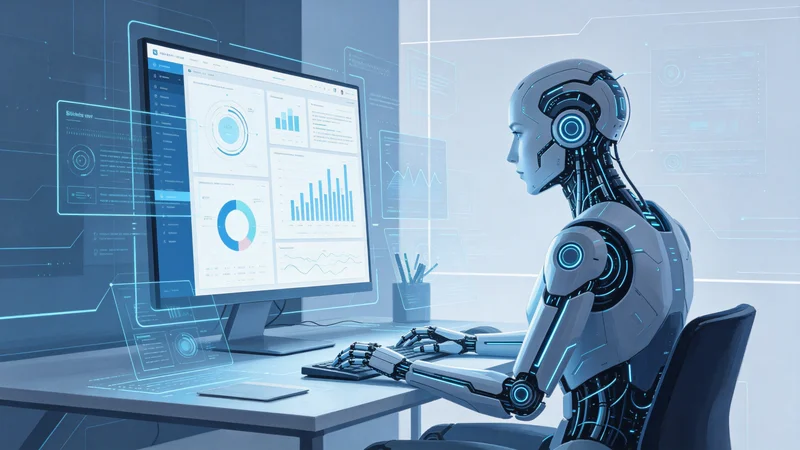
用AI绘画有一段时间了,从一开始的乱试,到后来形成了自己的工作流,效率提升了很多。
刚开始,我就是随便输入提示词,生成什么算什么,一张图要试几十次。后来,我慢慢总结出了一套工作流,从需求分析到最终出图,每一步都有明确的方法,效率提升了好几倍。
本文总结我的AI绘画工作流最佳实践,包括工具选择、提示词管理、生成流程、后期处理、素材管理等环节,以及踩过的坑和效率提升技巧。
一、工具选择
1. 主要工具
我主要用两个工具:
- Midjourney:出图质量高,艺术感强,适合做概念设计、插画、海报。通过Discord使用,操作简单。
- Stable Diffusion:开源免费,可控性强,适合做需要精确控制的图。本地部署,可以用ControlNet、LoRA等插件。
两个工具搭配使用,各有分工。Midjourney负责"快和美",Stable Diffusion负责"准和定制"。
2. 辅助工具
- 提示词工具:用在线的提示词生成器和翻译工具,辅助写提示词
- 图片编辑:Photoshop,做后期处理和精修
- 图片放大:Real-ESRGAN或Topaz Gigapixel,放大图片分辨率
- 素材管理:Eagle或Billfish,管理生成的图片和参考图
- 批量处理:用脚本批量重命名、分类、压缩图片
3. 工具选择原则
- 不要追求工具多,选2-3个主力工具,用熟
- 工具是手段,不是目的,重要的是出图效果
- 新工具可以尝试,但不要影响主力工作流
- 根据需求选择工具,不同的需求用不同的工具
二、需求分析
在开始生成之前,先做需求分析。
1. 明确用途
首先明确图片的用途:
- 是社交媒体配图?还是产品设计?
- 是插画?还是照片?
- 是封面?还是内页插图?
- 是商用?还是个人用?
不同的用途,对图片的要求不一样。比如,商用图片对版权和分辨率要求高,社交媒体配图对尺寸和风格要求高。
2. 明确风格
明确想要的风格:
- 写实?插画?动漫?油画?水彩?
- 明亮?暗黑?清新?复古?
- 简约?复杂?
- 参考哪个艺术家或作品的风格?
风格越明确,生成的效果越好。
3. 明确主体和构图
明确图片的主体和构图:
- 主体是什么?人物?风景?物品?
- 主体在画面的什么位置?
- 视角是什么?正面?侧面?俯视?仰视?
- 光线是什么?自然光?人造光?逆光?顺光?
这些想清楚了,提示词就好写了。
4. 收集参考图
根据需求,收集参考图。
参考图的作用:
- 明确风格和构图
- 作为图生图的参考
- 作为后期处理的参照
- 帮助沟通需求
我一般会收集5-10张参考图,放在一个文件夹里,生成的时候随时看。
三、提示词管理
提示词是AI绘画的核心。好的提示词,能大幅提升出图效率和质量。
1. 提示词的结构
一个好的提示词,一般包含这些部分:
- 主体:画面的主要内容(人物、风景、物品等)
- 环境:背景和场景
- 风格:艺术风格、媒介、艺术家参考
- 光线:光照条件和氛围
- 构图:视角、镜头、画幅
- 细节:细节描述、质感、氛围
- 质量词:高质量、高分辨率、细节丰富等
比如:
a young woman reading a book in a coffee shop,
warm afternoon light,
watercolor style, soft colors,
medium shot, shallow depth of field,
detailed, masterpiece, high quality
2. 提示词模板
我建立了一套提示词模板,按用途分类:
- 人物肖像模板
- 风景插画模板
- 产品设计模板
- 社交媒体配图模板
- 封面设计模板
每个模板有固定的结构,每次用的时候,只需要替换主体和细节部分,其他部分可以复用。这样写提示词的速度快了很多,质量也稳定。
3. 提示词库
我建立了一个提示词库,把用过的好的提示词保存下来,分类管理。
- 按风格分类:写实、插画、动漫、油画等
- 按用途分类:封面、配图、设计等
- 按效果分类:光影好的、构图好的、细节好的
每次生成新图,先在提示词库里找类似的,在基础上修改,而不是从零开始写。
4. 负面提示词
负面提示词(Negative Prompt)也很重要,用来指定不想要的东西。
常用的负面提示词:
- 低质量、模糊、变形
- 多余的手指、畸形的手
- 水印、文字、签名
- 丑陋、恐怖
- 过度曝光、欠曝光
用好负面提示词,能减少废片率。
四、生成流程
我的生成流程,一般分四步。
第一步:草图生成
先用低分辨率、少步数,快速生成一批草图。
- 分辨率:512x512或640x640
- 步数:20-30步
- 数量:一次生成4-8张
- 目的:快速探索方向,找到满意的构图和风格
这一步不追求质量,追求的是数量和多样性。多试几个方向,找到感觉。
第二步:方向确定
从草图中,选出1-2张满意的,确定方向。
然后,在这个方向上深入:
- 优化提示词,增加细节
- 调整参数(CFG Scale、采样器等)
- 用图生图,基于满意的草图继续生成
- 尝试不同的变化
这一步的目标是,得到一张构图、风格、内容都满意的图。
第三步:高清生成
确定方向后,用高分辨率生成最终图。
- 分辨率:1024x1024或更高
- 步数:40-50步
- 用高清修复(Hires. fix)
- 用更好的采样器(如DPM++ 2M Karras)
这一步追求质量,生成最终的高清图。
第四步:放大和精修
如果需要更高的分辨率,用放大工具放大:
- Real-ESRGAN:开源免费,效果不错
- Topaz Gigapixel:商业软件,效果更好
- Midjourney的Upscale:Midjourney自带的放大
放大后,用Photoshop做精修:
- 修正AI生成的错误(如多余的手指、变形的脸)
- 调整色彩和光影
- 增加细节
- 添加文字或其他元素
五、效率提升技巧
1. 批量生成
不要一张一张地生成,要批量生成。
- 一次生成4-8张,从中选最好的
- 用不同的种子(Seed),生成不同的变化
- 用批量脚本,一次处理多个提示词
批量生成能大幅提升效率,因为你不用等一张生成完再生成下一张。
2. 复用好的种子
遇到满意的图,保存它的种子(Seed)。
种子是AI生成图片的随机数种子。同样的提示词+同样的种子,会生成同样的图。
保存种子的好处:
- 可以复现满意的图
- 可以在基础上做微调
- 可以生成不同的变化(用变化种子)
我一般会把满意的图的提示词、种子、参数都记录下来,方便以后复用。
3. 用图生图
图生图(Image to Image)是一个强大的功能。
用法:
- 上传一张参考图,AI基于参考图生成新图
- 调整重绘幅度(Denoising Strength),控制和参考图的相似度
- 可以用来:改变风格、改变细节、扩展画面、修复问题
图生图能大幅提升可控性,让AI生成的图更符合你的需求。
4. 用ControlNet
如果用Stable Diffusion,一定要用ControlNet。
ControlNet可以精确控制:
- 构图(用Depth或Canny)
- 姿态(用OpenPose)
- 线条(用Lineart或Scribble)
- 色彩(用Color)
用ControlNet,你可以先画一个草图,或者找一张参考图,然后让AI按照你的构图和姿态来生成。这比纯文本提示词的可控性强太多了。
5. 建立素材库
建立自己的素材库:
- 参考图:喜欢的风格、构图、色彩
- 生成的好图:满意的作品,分类保存
- 提示词:好用的提示词,分类保存
- LoRA模型:训练好的风格或角色模型
- 纹理和笔刷:后期处理用的素材
素材库越丰富,创作效率越高。
六、后期处理
AI生成的图,很少能直接用,一般都需要后期处理。
1. 修正错误
AI生成的图,经常有错误:
- 人物的手和手指,经常变形或多余
- 面部细节,有时候不对称或扭曲
- 文字,经常是乱码
- 物体的结构,有时候不合理
用Photoshop的修复画笔、仿制图章、液化等工具,修正这些错误。
2. 调整色彩
AI生成的图,色彩有时候不符合需求:
- 太亮或太暗
- 饱和度太高或太低
- 色调不对
用Photoshop的曲线、色阶、色相/饱和度等工具,调整色彩。
3. 增加细节
AI生成的图,有时候细节不够:
- 纹理不够清晰
- 边缘不够锐利
- 氛围不够
可以用PS的叠加纹理、锐化、增加光效等方式,增加细节和氛围。
4. 合成和排版
如果是做设计,还需要:
- 把AI生成的图和其他元素合成
- 添加文字
- 排版
- 调整整体风格
后期处理是AI绘画工作流中很重要的一环,不能忽视。
七、版权和商用注意事项
AI绘画的版权问题,目前还在争议中。使用的时候要注意:
1. 训练数据的版权
AI模型是用大量图片训练的,这些图片的版权归属不明确。生成的图片,可能和某些已有作品相似。
商用的时候要注意:
- 不要生成和已有作品太相似的图
- 不要生成知名IP的角色(如迪士尼角色、动漫角色)
- 不要生成真实人物的肖像(尤其是公众人物)
2. 生成图片的版权
目前,AI生成的图片,在大多数国家还不被认定为有版权(因为不是人类创作的)。
但不同平台和工具的规定不一样:
- Midjourney:付费用户可以商用生成的图片
- Stable Diffusion:开源,生成的图片可以自由使用
- 其他平台:要看具体的服务条款
商用前,一定要仔细阅读工具的服务条款。
3. 建议
- 商用前,咨询专业的法律意见
- 保留生成过程的记录(提示词、参数、种子)
- 对生成的图做足够的修改,加入人类创作的成分
- 不要用AI生成的图参加有版权要求的比赛或展览
八、踩过的坑
坑一:盲目追求新模型
AI绘画领域,新模型、新工具层出不穷。我一开始,每次出新模型都要试,结果每个都没学透,效率很低。
后来,我固定了主力模型和工具,用熟了之后,效率提升了很多。
教训: 不要盲目追新,先把主力工具用熟。新模型可以关注,但不要影响主力工作流。
坑二:提示词写得太笼统
刚开始,我写提示词很笼统,比如"一个漂亮的女孩"。结果生成的图,千篇一律,没有特点。
后来,我学会了写详细的提示词,包括主体、环境、风格、光线、构图、细节。生成的图质量提升了很多。
教训: 提示词越详细,生成的图越符合需求。不要怕写长提示词。
坑三:不保存参数
刚开始,生成了满意的图,但没有保存提示词和参数。后来想复现或修改,找不到了。
后来,我养成了保存参数的习惯,每张满意的图,都记录提示词、种子、参数、模型版本。
教训: 一定要保存生成参数,方便复现和修改。
坑四:忽视后期处理
刚开始,我以为AI生成的图就能直接用。后来发现,AI生成的图总有各种小问题,需要后期处理。
现在,我把后期处理作为工作流的必要环节,每张图都要经过PS精修。
教训: AI生成是第一步,后期处理是第二步,两步都做好,才能出好图。
坑五:不分类管理
刚开始,生成的图都存在一个文件夹里,找的时候很麻烦。
后来,我建立了分类管理体系:
- 按项目分类
- 按风格分类
- 按日期分类
- 用Eagle或Billfish管理,加标签
找图的效率提升了很多。
教训: 素材管理很重要,从一开始就要建立好分类体系。
九、写在最后
AI绘画是一个新领域,工具和方法都在快速发展。我的工作流,也是在不断实践中总结和优化的。
最重要的,不是用什么工具,而是形成自己的工作流。有了稳定的工作流,才能高效地产出高质量的作品。
2022年,AI绘画爆发了。从Midjourney到Stable Diffusion,从DALL-E到NovelAI,新工具层出不穷。很多人担心AI会取代画师,但我觉得,AI是工具,是画笔的延伸。会用AI的画师,会比不会用的画师,效率更高,创造力更强。
最后,用一句话总结:"AI绘画的工作流,核心是:明确需求、写好提示词、批量生成、精选方向、高清出图、后期精修。每一步都做好,才能高效产出好作品。"
愿你在AI绘画的世界里,找到自己的工作流,创作出满意的作品。


评论(0)
暂无评论,快来抢沙发~
评论功能仅对会员开放,请先登录
登录