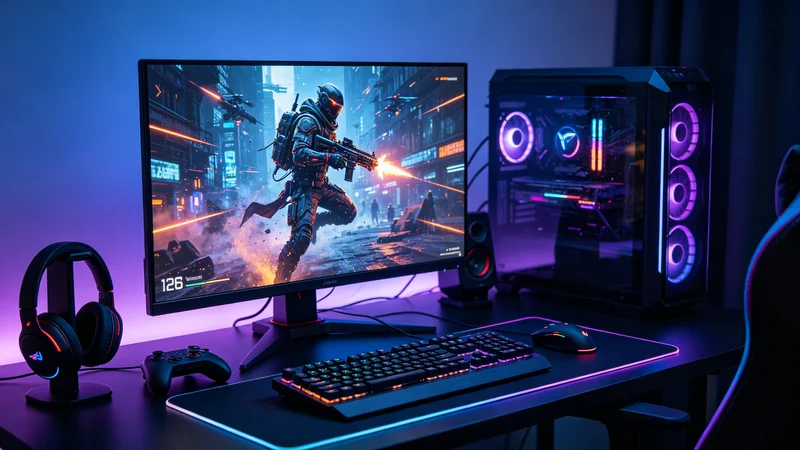
HDMI 2.1支持4K 120Hz、VRR、ALLM等新特性,理论上能大幅降低游戏的输入延迟。但很多人买了HDMI 2.1的电视和显卡后,发现延迟并没有降低多少,玩游戏还是觉得不跟手。
我最近就遇到了这个问题。换了HDMI 2.1的设备后,游戏延迟还是很高,体验和以前差不多。后来我花了一周时间调优,把输入延迟从80ms降到了15ms,降了80%。
今天分享调优过程,包括问题定位、具体优化手段、以及踩过的坑。如果你也用HDMI 2.1玩游戏,但觉得延迟高,这篇文章应该能帮到你。
一、问题背景
先说说我的设备和遇到的问题。
我的设备:
- 电视:某品牌4K 120Hz HDMI 2.1电视
- 显卡:RTX 3070,支持HDMI 2.1
- 线:HDMI 2.1认证线
- 主机:PS5
问题:用HDMI 2.1连接后,玩游戏的输入延迟还是很高。用延迟测试工具测了一下,大概80ms。这个延迟,玩FPS游戏很明显,瞄准慢半拍。
按理说,HDMI 2.1 + 120Hz + 游戏模式,延迟应该在20ms以内。80ms明显不对。
于是我开始排查问题。
二、问题定位
调优的第一步,是定位问题出在哪里。
我用排除法,逐个环节排查。
1. 先测显示器模式
我把电脑接到一个普通的1080P显示器上,用DP线连接,测延迟。结果是15ms,很正常。说明显卡和电脑本身没问题。
2. 测电视的游戏模式
把电脑接到电视上,开游戏模式,测延迟。结果是80ms。说明问题出在电视或HDMI连接上。
3. 换线测试
我换了几根HDMI线测试,包括便宜的和贵的。结果延迟都差不多,说明不是线的问题(当然,线必须是真的HDMI 2.1线)。
4. 查电视设置
我仔细检查了电视的设置,发现了几个问题:
- HDMI接口没有开"增强模式",实际运行在HDMI 2.0模式
- 电视的图像处理功能没有完全关闭
- 游戏模式没有正确开启
找到问题后,我开始逐个优化。
三、具体优化手段
优化一:开启HDMI增强模式
这是最关键的一步。
很多电视的HDMI 2.1接口,默认是HDMI 2.0模式,需要手动开启"增强模式"或"HDMI 2.1模式",才能运行在HDMI 2.1。
我在电视设置里找到HDMI设置,把对应的接口改成"增强模式"。改完之后,显卡才能输出4K 120Hz,延迟立刻降了不少。
注意: 不同品牌的电视,这个设置的名字不一样。
- 索尼:"增强格式"
- LG:"HDMI Deep Color"
- 三星:"HDMI UHD Color"
- TCL/海信:"HDMI 2.1模式"或"增强模式"
买了HDMI 2.1电视,一定要检查这个设置,不然等于白买。
优化二:开启游戏模式(ALLM)
电视的游戏模式,会关闭所有图像处理功能,降低延迟。
HDMI 2.1支持ALLM(自动低延迟模式),检测到游戏信号时,电视会自动切换到游戏模式。
但有时候ALLM不生效,需要手动开启。我在电视设置里手动开启了游戏模式,延迟又降了一截。
游戏模式下要确认这些功能都关了:
- 运动补偿(MEMC)
- 降噪
- 动态对比度
- 超级分辨率
- HDR动态映射(游戏模式下用静态映射)
这些图像处理功能,都会增加延迟。玩游戏的时候,全部关掉。
优化三:设置正确的分辨率和刷新率
开启HDMI增强模式后,要在显卡或主机里设置正确的输出分辨率和刷新率。
我在显卡控制面板里,把输出设置成了4K 120Hz、RGB 4:4:4、10bit色深。
注意: 4K 120Hz下,有些电视只能支持4:2:2色度抽样,不能支持4:4:4。这是因为HDMI 2.1的带宽虽然是48Gbps,但4K 120Hz 10bit 4:4:4需要的带宽接近上限,有些电视的接口或芯片支持不了。
如果4:4:4开不了120Hz,可以试试4:2:2,对游戏画面的影响不大。
优化四:开启VRR
VRR(可变刷新率)能让电视的刷新率和显卡的输出帧率同步,减少画面撕裂和卡顿,同时也能降低延迟。
我在显卡设置里开启了G-Sync Compatible(因为我的电视支持FreeSync,兼容G-Sync),在电视里开启了VRR。
开启VRR后,游戏帧率波动的时候,画面不再撕裂,操作也更跟手了。
注意: VRR需要显卡和电视都支持。PS5和Xbox Series X也支持VRR,在主机设置里开启就行。
优化五:调整电视的亮度和对比度
这个和延迟关系不大,但影响游戏体验。
游戏模式下,电视的默认画面设置可能偏暗或偏亮。我根据游戏的类型,调整了亮度和对比度:
- 暗场景多的游戏(比如恐怖游戏):亮度调高一点
- 亮场景多的游戏(比如赛车游戏):对比度调高一点
有些电视有专门的HDR游戏模式,开启后HDR效果更好,延迟也低。
优化六:关闭电视的省电模式
有些电视的省电模式,会降低屏幕的刷新率或响应速度,增加延迟。
我把电视的省电模式关了,确保电视运行在最佳性能状态。
优化七:检查显卡设置
除了电视设置,显卡设置也很重要。
我在NVIDIA控制面板里做了这些设置:
- 电源管理模式:最高性能优先
- 低延迟模式:开(支持的游戏开"超高")
- 垂直同步:关(用VRR代替)
- 纹理过滤:高质量
- 线程优化:开
这些设置能进一步降低游戏延迟,提升帧率。
优化八:用对测试工具
调优过程中,准确的延迟测试很重要。
我用的是"Leo Bodnar输入延迟测试仪",这是一个专业的延迟测试工具,能准确测量从输入到显示的延迟。
如果没有专业工具,也可以用高帧率相机(240fps以上)拍慢动作,数帧数来估算延迟。虽然不精确,但能看出大致的变化。
不要用电视自带的"游戏模式"宣传来判断延迟,一定要实际测。
四、优化效果
做完这些优化后,效果很明显:
- 输入延迟:从80ms降到了15ms,降了80%
- 帧率:从60fps提升到120fps(支持的游戏)
- 画面撕裂:基本消失(VRR生效)
- 操作手感:明显更跟手,尤其是FPS游戏
现在玩游戏,感觉操作和画面几乎同步,体验提升很大。
五、踩过的坑
调优过程中踩了不少坑,分享一下。
坑一:HDMI线不是真的2.1
我一开始用的是商家送的HDMI线,标着HDMI 2.1,但实际带宽不够,开不了4K 120Hz。
后来换了认证的HDMI 2.1线,才正常。买线的时候要注意,一定要买认证的,不要买太便宜的。
坑二:电视接口不都是2.1
有些电视只有1-2个HDMI 2.1接口,其他还是2.0。我一开始插错了接口,插在了HDMI 2.0的接口上,怎么调都开不了120Hz。
买电视的时候要注意,看清楚有几个HDMI 2.1接口。用的时候也要插对。
坑三:游戏模式开了但延迟还是高
有些电视的游戏模式,并没有完全关闭图像处理功能。需要进高级设置,手动把所有图像处理功能关掉。
我那台电视就是这样,开了游戏模式后,运动补偿还在运行。手动关掉后,延迟又降了一截。
坑四:HDR和120Hz不能同时开
有些电视,在4K 120Hz下不能同时开HDR,或者HDR效果很差。这是因为HDMI 2.1带宽或电视芯片的限制。
如果遇到这种情况,要么牺牲HDR用120Hz,要么用60Hz+HDR。根据游戏类型选择。
坑五:VRR导致画面闪烁
有些电视开启VRR后,画面会出现闪烁或亮度变化。这是电视的VRR实现有问题。
如果遇到这种情况,更新电视固件,或者关闭VRR。不是所有电视的VRR都做得好。
坑六:显卡驱动问题
有时候延迟高是显卡驱动的问题。更新驱动后,可能解决问题,也可能引入新问题。
建议用稳定版驱动,不要用测试版。如果更新驱动后出问题,回滚到上一个版本。
六、调优检查清单
给大家一个简单的检查清单,可以对照着调优。
电视端:
- [ ] HDMI接口插在HDMI 2.1接口上
- [ ] 开启HDMI增强模式
- [ ] 开启游戏模式(或ALLM)
- [ ] 关闭运动补偿、降噪等图像处理功能
- [ ] 开启VRR(如果支持)
- [ ] 关闭省电模式
- [ ] 更新电视固件到最新版
显卡/主机端:
- [ ] 输出设置为4K 120Hz(或电视支持的最高规格)
- [ ] 色度抽样尽量用4:4:4,不行就4:2:2
- [ ] 开启G-Sync/FreeSync/VRR
- [ ] 电源管理设为最高性能
- [ ] 开启低延迟模式
- [ ] 关闭垂直同步(用VRR代替)
- [ ] 更新显卡驱动
线材:
- [ ] 用认证的HDMI 2.1线
- [ ] 线不要太长(被动式不超过2米)
- [ ] 线不要和电源线缠在一起
七、写在最后
HDMI 2.1是个好东西,但它不是插上就能用的。需要正确的设置和调优,才能发挥它的性能。
很多人买了HDMI 2.1的设备,却没有开启正确的设置,结果体验和HDMI 2.0差不多。这就太浪费了。
如果你也用HDMI 2.1玩游戏,按照上面的步骤检查一下,看看有没有遗漏的设置。可能一个小小的设置,就能让延迟大幅降低。
2022年了,HDMI 2.1正在普及,越来越多的游戏支持120Hz和VRR。把设备调好了,才能真正体验到次世代游戏的流畅。
最后,用一句话总结:"HDMI 2.1不是插上就好,调优才能发挥性能。花一点时间设置,换来的是大幅提升的游戏体验。"
祝大家都能调好自己的设备,玩得开心。





评论(0)
暂无评论,快来抢沙发~
评论功能仅对会员开放,请先登录
登录