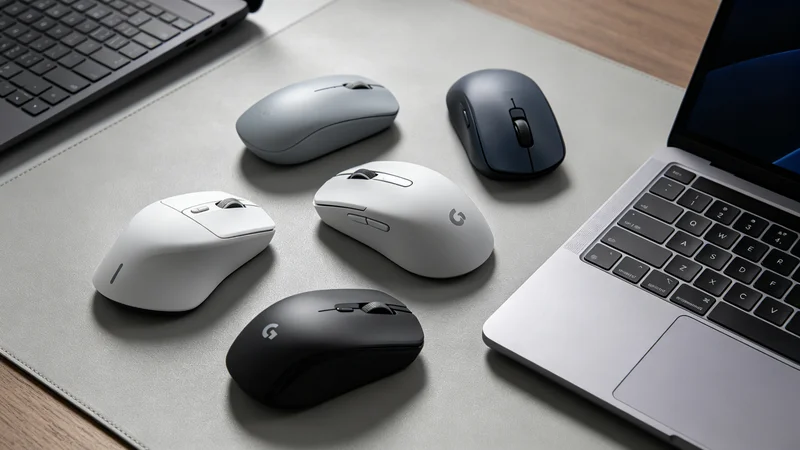
作为一个每天坐在电脑前至少八小时的程序员,鼠标是我使用频率最高的外设之一。
以前我对鼠标没什么要求,觉得能用就行。几十块钱的鼠标用坏了就换。但后来我开始出现手腕酸痛、手指僵硬的问题,去医院看,医生说是"鼠标手",让我注意用手习惯,换一个好一点的鼠标。
于是我开始研究办公鼠标。从几十块的普通鼠标,到几百块的人体工学鼠标,再到上千块的高端办公鼠标,我前后用了七八款。花了不少钱也踩了不少坑。
这篇文章就来聊聊办公鼠标到底值不值得买,以及我的真实使用感受和选购建议。
为什么需要一个好的办公鼠标
先说说,为什么需要一个好的办公鼠标。
很多人觉得,鼠标就是一个点击工具,几十块的和几百块的没什么区别。但实际上,对于每天长时间使用电脑的人来说,鼠标的好坏,直接影响着工作效率和身体健康。
第一个原因,是预防"鼠标手"。
"鼠标手",医学上叫"腕管综合征",是因为长时间使用鼠标,手腕处于不自然的姿势,压迫腕管内的神经和血管,导致手腕酸痛、手指麻木、无力等症状。
普通的鼠标,设计比较扁平,手腕需要向内旋转,长时间使用容易导致鼠标手。而好的办公鼠标,尤其是人体工学鼠标,设计更符合手的自然姿势,能减少手腕的压力,预防鼠标手。
我自己就是一个例子。以前用普通鼠标,每天下班手腕都酸痛。换了人体工学鼠标之后,酸痛的症状明显减轻了。
第二个原因,是提升工作效率。
好的办公鼠标,有更多的自定义按键,可以设置快捷键。比如,复制、粘贴、切换窗口、打开浏览器等常用操作,都可以通过鼠标按键完成,不需要再用键盘快捷键。这样能节省很多时间,提升工作效率。
而且,好的鼠标传感器更精准,移动更顺滑,定位更准确。对于需要精细操作的工作(比如设计、修图),精准的鼠标能大大提升操作体验。
第三个原因,是使用体验更好。
好的办公鼠标,按键手感更好,点击清脆不费力;滚轮更顺滑,滚动不卡顿;握感更舒适,长时间使用不累。这些细节,虽然看起来不起眼,但每天使用八小时,体验的差距是非常明显的。
我用过的几款鼠标
下面,说说我用过的几款鼠标,以及它们的优缺点。
第一款,是罗技M185,几十块钱的入门级无线鼠标。
这款鼠标,是我用的时间最长的一款。优点是便宜、耐用、续航长(一节电池能用半年)。缺点也很明显:手感一般,按键偏硬,滚轮偶尔卡顿,没有自定义按键,长时间使用手腕会酸。
如果你只是偶尔用电脑,对鼠标没什么要求,这款鼠标够用了。但如果你每天长时间使用电脑,我不推荐。
第二款,是罗技MX Anywhere 2S,大约三百块。
这款鼠标,是我第一个"好"鼠标。优点是小巧便携,传感器精准,支持多设备切换,可以在三台设备之间无缝切换。自定义按键也很实用,可以设置各种快捷键。
缺点是,手感比较扁平,长时间使用手腕还是会酸;续航一般,大约一个月充一次电;价格也不算便宜。
如果你经常出差,需要一个便携的鼠标,这款还不错。但如果是固定在办公桌上使用,我更推荐更大一点的鼠标。
第三款,是罗技MX Master 3,大约六百块。
这款鼠标,是我目前的主力鼠标,也是我最推荐的一款。
优点非常多:
- 手感好,大小合适,握感舒适,长时间使用不累
- 按键丰富,有7个自定义按键,可以设置各种快捷键
- 滚轮有两种模式,极速模式下一秒能滚一千行,看长文档非常方便
- 传感器精准,可以在任何表面上使用,包括玻璃
- 支持多设备切换,可以在三台设备之间无缝切换
- 续航长,充满电能用两个月左右
- 支持Type-C充电,充电一分钟能用三小时
缺点也有:
- 价格贵,六百块对于一个鼠标来说,确实不便宜
- 稍微有点重,大约141克,移动的时候不如轻鼠标灵活
- 对小手用户不太友好,手小的人可能握不住
总体来说,MX Master 3是一款非常优秀的办公鼠标,虽然贵,但物有所值。我用了两年,体验非常好,手腕酸痛的问题基本解决了。
第四款,是罗技ERGO M575,大约三百块,轨迹球鼠标。
这款鼠标,是我为了预防鼠标手买的。轨迹球鼠标的特点是,不需要移动鼠标,只需要用拇指滚动轨迹球来控制光标。这样,手臂和手腕基本不动,能有效预防鼠标手。
优点是:
- 完全不需要移动鼠标,节省桌面空间
- 手腕和手臂不动,能有效预防鼠标手
- 续航很长,一节电池能用半年
- 价格不贵,三百块左右
缺点是:
- 需要适应,刚开始用的时候会觉得很别扭,控制不精准
- 轨迹球需要定期清洁,否则会卡顿
- 不适合需要快速移动光标的工作(比如游戏)
- 拇指长时间滚动轨迹球,可能会导致拇指疲劳
我用了大约一个月,适应了之后,觉得还不错。但因为我有时候需要玩游戏,轨迹球不太适合,所以后来又换回了MX Master 3。
如果你主要是办公,而且有鼠标手的问题,轨迹球鼠标值得一试。
第五款,是微软Sculpt人体工学鼠标,大约四百块。
这款鼠标,是垂直人体工学设计,手腕保持自然的"握手"姿势,能有效减少手腕的压力。
优点是:
- 人体工学设计,手腕姿势自然,预防鼠标手效果好
- 手感舒适,握感饱满
- 有一个单独的Windows键,可以快速打开开始菜单
缺点是:
- 需要适应,刚开始用的时候会觉得不习惯
- 传感器一般,不如罗技的精准
- 做工一般,塑料感比较强
- 续航一般,需要经常换电池
我用了大约半年,觉得人体工学设计确实不错,手腕很舒服。但传感器和做工不如罗技,后来还是换回了MX Master 3。
办公鼠标怎么选
根据我的使用经验,选购办公鼠标,可以从以下几个方面考虑。
第一,人体工学设计。
如果你每天长时间使用电脑,人体工学设计是最重要的。选择一个握感舒适、手腕姿势自然的鼠标,能有效预防鼠标手。
人体工学鼠标有几种类型:
- 普通型:和普通鼠标差不多,但更符合手型,比如罗技MX Master系列
- 垂直型:手腕保持垂直的"握手"姿势,比如微软Sculpt
- 轨迹球型:不需要移动鼠标,用拇指控制轨迹球,比如罗技M575
- 左手型:专门为左撇子设计的鼠标
可以根据自己的需求和习惯选择。如果不确定,可以去实体店试试,选择最舒服的那一款。
第二,自定义按键。
好的办公鼠标,应该有至少4到5个自定义按键。这些按键可以设置为常用的快捷键,比如复制、粘贴、切换窗口、打开浏览器等,能大大提升工作效率。
罗技的鼠标,自定义按键的软件(Logi Options+)做得很好,设置简单,功能强大。微软的鼠标,自定义软件相对弱一些。
第三,传感器精度。
传感器的精度,决定了鼠标的定位是否准确,移动是否顺滑。好的传感器,DPI高,追踪精准,可以在各种表面上使用。
目前,办公鼠标中,罗技的Darkfield传感器是最好的,可以在玻璃等光滑表面上使用。其他品牌的传感器,一般只能在鼠标垫或者木质桌面上使用。
第四,续航和充电方式。
无线鼠标的续航,也是一个重要的考虑因素。续航短的鼠标,需要经常充电或者换电池,很麻烦。
好的办公鼠标,续航应该至少在一个月以上。充电方式方面,Type-C充电比Micro-USB更方便,而且最好支持快充,充电几分钟就能用几个小时。
第五,多设备切换。
如果你有多台电脑(比如一台工作电脑,一台个人电脑),多设备切换功能非常实用。好的办公鼠标,支持同时连接2到3台设备,通过一个按键就能在设备之间无缝切换。
罗技的MX系列和Anywhere系列,都支持多设备切换,体验很好。
第六,大小和重量。
鼠标的大小和重量,要根据自己的手型和使用习惯选择。手大的人,适合大一点的鼠标;手小的人,适合小一点的鼠标。
重量方面,办公鼠标不需要太轻,稍微重一点的鼠标,移动更稳。但也不要太重,否则长时间移动会累。一般来说,100到150克比较合适。
第七,价格。
办公鼠标的价格,从几十块到上千块不等。我的建议是,如果你每天长时间使用电脑,至少买一个三百块以上的鼠标。这个价位的鼠标,在手感、做工、功能方面都有保障。
如果预算充足,五六百块的旗舰办公鼠标(比如罗技MX Master 3S),体验会更好,而且能用很多年,平均下来其实不贵。
我的推荐
综合以上因素,我的推荐如下。
如果你预算有限,想要一个性价比高的办公鼠标,推荐罗技M720,大约两百块。它有8个自定义按键,支持多设备切换,续航长,手感也不错,是这个价位最好的选择。
如果你预算充足,想要最好的办公体验,推荐罗技MX Master 3S,大约七百块。它是目前最好的办公鼠标,没有之一。手感好,按键多,滚轮好用,传感器精准,续航长,多设备切换,几乎没有缺点。
如果你有鼠标手的问题,想要最健康的使用方式,推荐罗技ERGO M575轨迹球鼠标,大约三百块。虽然需要适应,但预防鼠标手的效果最好。
如果你是左撇子,推荐罗技MX Master 3S for Mac,它支持左右手切换,左撇子也能用。
如果你经常出差,需要便携的鼠标,推荐罗技MX Anywhere 3S,大约五百块。小巧便携,性能强大,是最好的便携办公鼠标。
使用办公鼠标的注意事项
最后,分享一些使用办公鼠标的注意事项。
第一,配合好的鼠标垫。虽然好的鼠标可以在各种表面上使用,但配合一个好的鼠标垫,体验会更好。鼠标垫可以提供均匀的表面,让鼠标移动更顺滑,定位更精准。
第二,调整鼠标灵敏度。鼠标的DPI(灵敏度),要根据自己的习惯和屏幕分辨率调整。一般来说,办公使用,800到1600 DPI比较合适。DPI太高,鼠标太灵敏,不容易控制;DPI太低,需要大幅度移动鼠标,容易累。
第三,注意用手姿势。即使有好的鼠标,也要注意用手姿势。手腕不要压在桌面上,应该悬空或者用腕托支撑;手臂自然放松,不要耸肩;每使用一小时,休息几分钟,活动一下手腕和手指。
第四,定期清洁鼠标。鼠标用久了,会积累灰尘和油脂,影响手感和传感器精度。定期用酒精棉片清洁鼠标表面和滚轮,保持鼠标干净。
第五,不要只依赖鼠标。很多操作,用键盘快捷键比用鼠标更快。学会常用的键盘快捷键,减少鼠标的使用,既能提升效率,也能减轻手腕的负担。
写在最后
回到最开始的问题:办公鼠标值得买吗?
我的答案是:如果你每天长时间使用电脑,非常值得买。
一个好的办公鼠标,不仅能提升工作效率,更重要的是能保护你的手腕健康。几百块钱,换一个舒适的使用体验和健康的手腕,是非常划算的投资。
当然,鼠标只是工具,更重要的是养成良好的用手习惯。注意姿势,定时休息,适当运动,这些比任何昂贵的鼠标都重要。
希望这篇文章,能帮你选到适合自己的办公鼠标,让你的工作更高效,手腕更健康。





评论(0)
暂无评论,快来抢沙发~
评论功能仅对会员开放,请先登录
登录