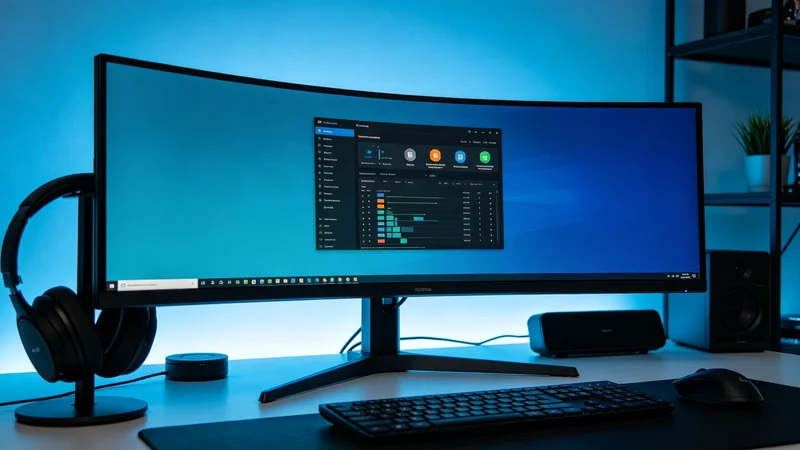
最近换了一台曲面带鱼屏显示器,用了一段时间,有惊喜也有失望。曲面带鱼屏到底值不值得入手?适合哪些人?不适合哪些人?今天从实际使用体验出发,聊聊曲面带鱼屏的优缺点,帮你做决定。
先说说我为什么买曲面带鱼屏。我是一个程序员,平时工作需要同时打开很多窗口,代码编辑器、终端、浏览器、文档、聊天工具,来回切换很麻烦。以前用的是两台24英寸的显示器,虽然也能满足需求,但两台显示器中间有个边框,看长文档或者写代码的时候,中间被边框挡住,很不舒服。而且两台显示器的颜色、亮度不太一致,看着也别扭。
后来看到很多人推荐带鱼屏,说一台带鱼屏就能替代两台显示器,没有中间的边框,视野更连贯。而且曲面屏的包裹感更好,看电影、玩游戏更有沉浸感。我心动了,研究了一下,最后买了一台34英寸的曲面带鱼屏,分辨率3440x1440,曲率1500R,花了两千多块钱。
到现在用了一个多月,今天就来聊聊我的真实使用体验,说说曲面带鱼屏的优点和缺点,以及到底值不值得买。
一、外观和参数
先简单介绍一下我买的这台显示器的参数。34英寸,曲面,分辨率3440x1440(也就是俗称的2K带鱼屏,比例21:9),曲率1500R,刷新率100Hz,IPS面板,色域99% sRGB,支持HDR400,有两个HDMI接口、一个DP接口、一个Type-C接口(支持65W反向充电),还有一个耳机接口。
外观方面,显示器是黑色的,三边窄边框,底部边框稍宽一点,整体设计比较简洁。支架支持升降、旋转、俯仰调节,不过不支持竖屏旋转(带鱼屏竖起来太高了,也没必要)。底座是V型的,比较稳,不占太多桌面空间。
曲率1500R是什么概念呢?就是说这个曲面的半径是1500毫米,也就是1.5米。曲率的数值越小,弯曲的程度越大,包裹感越强。常见的曲率有1800R、1500R、1000R,1500R是比较适中的,既有一定的包裹感,又不会太弯导致变形。
分辨率3440x1440,横向像素比普通的2K(2560x1440)多了880个像素,纵向是一样的。所以,带鱼屏相当于在2K显示器的基础上,横向多了一块区域,视野更宽。
二、优点
说了参数,再说说优点。
优点1:视野宽广,多窗口效率高
这是带鱼屏最大的优点。34英寸的21:9屏幕,横向空间非常充足,可以同时放下很多窗口。比如,我写代码的时候,左边放代码编辑器,占屏幕的三分之二,右边放终端和文档,各占六分之一,三个窗口并排,不需要来回切换。再比如,做表格的时候,可以同时打开两个表格,左右对比,不用来回切换。
以前用两台24英寸显示器的时候,虽然也能放多个窗口,但中间有个边框,看长文档或者写长代码的时候,中间被边框挡住,很不舒服。带鱼屏就没有这个问题,整个屏幕是连贯的,看长文档、写长代码、做长表格,都非常舒服,视野很连贯。
而且,21:9的比例,看电影的时候也很合适。现在很多电影都是21:9的超宽画幅,用带鱼屏看,刚好满屏,没有上下的黑边,沉浸感很强。以前用16:9的显示器看21:9的电影,上下有黑边,实际画面很小,带鱼屏就没有这个问题。
优点2:曲面包裹感强,沉浸感好
曲面屏的包裹感,是平面显示器给不了的。坐在显示器前面,屏幕从左右两边向你包裹过来,视线的中心和边缘到眼睛的距离差不多,整个屏幕都在你的视野范围内,不需要转动眼球就能看到屏幕的边缘。这种包裹感,看电影、玩游戏的时候特别明显,很有沉浸感,就像在电影院一样。
而且,曲面屏因为两边向你弯曲,边缘的画面不会像平面显示器那样有视角偏差,颜色和亮度更均匀。平面显示器,你坐在正中间,屏幕边缘的颜色和亮度会有偏差,因为视角太大了。曲面屏就没有这个问题,整个屏幕的颜色和亮度都比较均匀。
我用了曲面屏之后,再回去用平面显示器,总觉得平面显示器的边缘是歪的,颜色也不均匀,已经回不去了。
优点3:一台替代两台,桌面更整洁
用带鱼屏之后,我把以前的两台24英寸显示器都收起来了,桌面上只有一台显示器,桌面整洁了很多。以前两台显示器,有两根电源线、两根视频线,还有两个支架,桌面上乱糟糟的,也占地方。现在一台显示器,一根电源线、一根视频线(我用Type-C,一根线搞定视频和充电),桌面清爽了很多。
而且,一台显示器也不用再纠结两台显示器的颜色、亮度不一致的问题了。以前两台显示器,因为品牌、型号、使用时间不同,颜色和亮度总是调不一致,看着很别扭。现在一台显示器,颜色和亮度都是统一的,看着舒服多了。
优点4:Type-C一线通,方便
我买的这台显示器有Type-C接口,支持65W反向充电。我的笔记本电脑是Type-C接口的,用一根Type-C线连接显示器,就能同时传输视频、数据,还能给笔记本充电,非常方便。以前用两台显示器,笔记本要接两根视频线,还要接电源,桌面上一堆线,现在一根线就搞定了,桌面清爽了很多,笔记本也不用单独插电源了。
而且,Type-C接口还能插U盘、移动硬盘等设备,相当于一个扩展坞,很方便。
优点5:刷新率高,流畅
我买的这台显示器刷新率是100Hz,比普通的60Hz高,滑动页面、移动鼠标、玩游戏的时候,都更流畅。虽然100Hz不如144Hz那么高,但比60Hz提升还是很明显的,尤其是滚动长文档、写代码的时候,流畅度提升很明显。
三、缺点
说了优点,再说说缺点。曲面带鱼屏不是完美的,也有很多缺点和不足。
缺点1:不适合修图和设计工作
这是曲面屏最大的缺点。因为屏幕是弯曲的,画面会有几何变形,直线看起来会是弯的。对于修图、设计、CAD制图等对画面准确性要求很高的工作来说,曲面屏是不适合的。你修图的时候,以为是直线,实际上是弯的,打印出来或者放到平面显示器上看,就会发现变形了。
我虽然不是做设计的,但有时候也会做一些简单的图片处理,用曲面屏的时候,总觉得图片是歪的,不太舒服。如果你是做设计、修图、CAD等工作的,建议还是用平面显示器,不要用曲面屏。
缺点2:VA面板漏光和对比度问题(IPS面板也有自己的问题)
我买的这台是IPS面板的曲面屏,IPS面板的优点是颜色好、视角广,但缺点是对比度低,黑色不够纯,看暗场景的时候,黑色会发灰。而且,IPS面板的曲面屏,因为弯曲的原因,边缘可能会有漏光的问题,我这台就有一点,不过不太严重,正常使用看不出来,只有在全黑的环境下看黑画面的时候才能看到。
如果是VA面板的曲面屏,对比度高,黑色纯,漏光少,但颜色和视角不如IPS,而且响应时间慢,玩快速移动的游戏可能会有拖影。所以,不管是IPS还是VA,曲面屏都有自己的问题,没有完美的面板。
缺点3:分辨率不够高,颗粒感
34英寸的带鱼屏,分辨率3440x1440,像素密度大概是110PPI,和27英寸的2K显示器差不多,正常使用距离下,看不到像素点,还算细腻。但如果你离得比较近,或者对分辨率要求很高,可能会觉得有一点颗粒感。
如果想要更高的分辨率,可以买5K的带鱼屏(5120x2160),但价格贵很多,而且对显卡的要求也很高,普通的显卡带不动5K分辨率。所以,大部分人买3440x1440的就够了。
缺点4:对显卡要求高
带鱼屏的分辨率比普通的1080P高很多,尤其是玩游戏的时候,对显卡的要求很高。3440x1440的分辨率,像素数量是1080P的2.4倍,玩3A大作的时候,需要一张比较好的显卡才能流畅运行。如果你用的是集成显卡或者比较老的独立显卡,可能带不动,玩游戏会很卡。
我平时主要是办公,偶尔玩一些不太吃显卡的游戏,所以我的显卡(GTX 1660)还够用。但如果你是重度游戏玩家,喜欢玩3A大作,那就要考虑一下显卡能不能带动带鱼屏了,可能需要升级显卡。
缺点5:不适合竖屏使用
带鱼屏的比例是21:9,横过来用很宽,但如果竖起来用,就太高了,而且宽度不够,不适合竖屏。如果你有竖屏看文档、写代码的习惯,那带鱼屏可能不太适合你。普通的16:9显示器,可以很方便地竖起来,看长文档、写代码很方便,带鱼屏就不行。
不过,我平时很少竖屏用,所以这个缺点对我影响不大。
缺点6:价格比普通显示器贵
同尺寸、同面板的情况下,曲面带鱼屏的价格比普通的平面显示器贵一些。34英寸的2K曲面带鱼屏,价格一般在2000到4000块钱,而两台24英寸的2K平面显示器,可能只要1500到2000块钱。所以,从性价比的角度来说,两台普通显示器可能更划算。
当然,带鱼屏带来的连贯视野和桌面整洁,是两台显示器给不了的,值不值得多花这个钱,就看个人需求了。
四、适合谁,不适合谁
说了这么多优缺点,总结一下,曲面带鱼屏适合谁,不适合谁。
适合的人群:
- 程序员、办公族,需要同时打开多个窗口,多任务处理的人。带鱼屏的宽广视野,能大幅提升工作效率。
- 喜欢看电影的人。21:9的比例,刚好匹配超宽画幅的电影,没有黑边,沉浸感强。
- 喜欢玩游戏的人(尤其是赛车、模拟类游戏)。曲面屏的包裹感和宽视野,玩游戏很有沉浸感。
- 追求桌面整洁的人。一台显示器替代两台,桌面更整洁,线缆更少。
- 用Type-C笔记本的人。Type-C一线通,一根线搞定视频和充电,非常方便。
不适合的人群:
- 设计师、修图师、CAD制图等对画面准确性要求高的人。曲面屏有几何变形,不适合专业设计工作。
- 重度游戏玩家,显卡不够好的人。带鱼屏分辨率高,对显卡要求高,显卡不够的话玩游戏会卡。
- 有竖屏使用习惯的人。带鱼屏不适合竖屏使用。
- 预算有限的人。曲面带鱼屏价格比普通显示器贵,预算有限的话,两台普通显示器性价比更高。
- 桌面空间很小的人。34英寸的带鱼屏比较宽,需要比较宽的桌面,桌面太小的话放不下。
五、选购建议
如果你决定买曲面带鱼屏,这里有一些选购建议。
1. 尺寸和分辨率
常见的带鱼屏尺寸有29英寸(2560x1080)、34英寸(3440x1440)、38英寸(3840x1600)、49英寸(5120x1440)。
- 29英寸的2560x1080,分辨率偏低,颗粒感比较明显,不太推荐,除非预算有限。
- 34英寸的3440x1440,是最主流的尺寸和分辨率,性价比高,适合大多数人。
- 38英寸的3840x1600,更大更清晰,但价格也更贵,对显卡要求更高。
- 49英寸的5120x1440,相当于两台27英寸的2K显示器拼在一起,非常宽,适合需要超多窗口的人,但价格很贵,对桌面空间要求也高。
一般来说,34英寸的3440x1440是最均衡的选择,推荐大多数人买这个尺寸。
2. 曲率
常见的曲率有1800R、1500R、1000R。
- 1800R,弯曲程度较小,包裹感一般,但变形也小。
- 1500R,比较适中,既有包裹感,变形又不会太大,推荐大多数人选这个。
- 1000R,弯曲程度大,包裹感强,但变形也比较明显,适合喜欢强包裹感的人。
一般来说,1500R是比较均衡的选择。
3. 面板类型
常见的面板有IPS、VA、Nano IPS、Fast IPS等。
- IPS,颜色好,视角广,但对比度低,黑色不够纯,适合对颜色要求高的人。
- VA,对比度高,黑色纯,漏光少,但响应时间慢,颜色和视角不如IPS,适合喜欢看电影、玩暗场景游戏的人。
- Nano IPS、Fast IPS,是IPS的改进版,响应时间更快,颜色更好,但价格也更贵,适合游戏玩家和对颜色要求高的人。
一般来说,办公和日常使用,IPS就够了;玩游戏多,可以考虑Fast IPS;看电影多,可以考虑VA。
4. 刷新率
常见的刷新率有60Hz、75Hz、100Hz、144Hz、165Hz。
- 60Hz,基本够用,但不够流畅。
- 75Hz、100Hz,比60Hz流畅,办公和日常使用足够,价格也适中。
- 144Hz、165Hz,非常流畅,适合游戏玩家,但价格更贵,对显卡要求也更高。
一般来说,办公和日常使用,100Hz就够了;玩游戏多,可以考虑144Hz以上。
5. 接口
建议买带Type-C接口的,支持反向充电的,这样用Type-C笔记本的话,一根线就能搞定视频和充电,非常方便。另外,HDMI和DP接口也要有,方便接其他设备。
六、写在最后
用了一个多月的曲面带鱼屏,我个人的感受是:很香,回不去了。
虽然它有一些缺点,比如不适合修图、对显卡要求高、价格贵等,但对于我这种主要用来办公、写代码、看电影、偶尔玩游戏的人来说,它的优点远远大于缺点。宽广的视野、连贯的画面、曲面的包裹感、整洁的桌面,这些都让我的工作效率和使用体验提升了很多。
当然,曲面带鱼屏不是适合所有人,要不要买,还是要看你的需求和使用场景。如果你是做设计的,或者显卡不够好,或者预算有限,那可能不太适合。但如果你是程序员、办公族,喜欢看电影,追求桌面整洁,那曲面带鱼屏真的值得入手。
最后,希望我的这篇使用体验能对你有所帮助。如果有什么问题,欢迎在评论区交流。





评论(0)
暂无评论,快来抢沙发~
评论功能仅对会员开放,请先登录
登录